

PlentyONE verbinden
Die Verbindung richten Sie einmal ein, unter Einstellungen → PlentyONE.
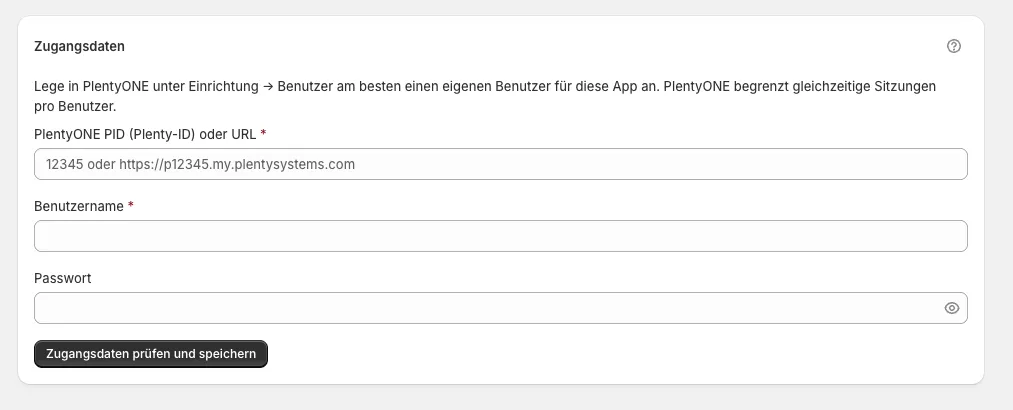
Zugangsdaten
Abschnitt betitelt „Zugangsdaten“| Feld | Was hineingehört |
|---|---|
| Kundennummer | Ihre PlentyONE-Nummer, etwa 46024. Die vollständige Adresse https://p46024.my.plentysystems.com wird ebenfalls angenommen. |
| Benutzer | Der Anmeldename eines PlentyONE-Backend-Benutzers |
| Passwort | Das zugehörige Passwort |
Der Benutzer braucht Leserechte auf Artikel, Varianten, Eigenschaften und Auftragsherkünfte. Schreibrechte sind nicht nötig — die App schreibt in PlentyONE nichts.
Die Zugangsdaten werden verschlüsselt gespeichert und nach dem Speichern nicht mehr angezeigt.
Herkunft wählen
Abschnitt betitelt „Herkunft wählen“Nach der Anmeldung lädt die App Ihre Auftragsherkünfte und bietet sie zur Auswahl an. Wählen Sie die Herkunft, unter der Ihr Shopify-Shop in PlentyONE geführt wird.
Das ist keine Formalie: An der Herkunft hängt die SKU, über die eine PlentyONE-Variante ihre Shopify-Variante findet. Die falsche Herkunft führt zu null Treffern und sieht dann aus wie ein Fehler in der App.
Falls Ihr Shop unter mehreren Herkünften läuft, nehmen Sie die, deren SKUs den Artikelnummern in Shopify entsprechen. Die Zuordnungsprüfung im nächsten Schritt zeigt Ihnen sofort, ob Sie richtig liegen.
Verbindung prüfen
Abschnitt betitelt „Verbindung prüfen“Der Knopf Verbindung prüfen meldet sich an und lädt eine kleine Stichprobe. Er beantwortet zwei Fragen:
- Stimmen die Zugangsdaten?
- Wie viele Varianten liegen in Ihrem PlentyONE-Katalog?
Die Variantenzahl braucht die App für Ihren Plan, siehe Pläne und Variantengrenze. Sie wird danach einmal täglich aktualisiert.
Solange die Prüfung nicht erfolgreich war, plant der Zeitplan nichts ein. Das ist Absicht: Ein Lauf gegen eine Instanz, die nicht antwortet, produziert nur Fehlermeldungen im Verlauf.
Nächster Schritt
Abschnitt betitelt „Nächster Schritt“Zuordnung prüfen — die Verbindung steht, jetzt muss sich PlentyONE und Shopify treffen.